BerechtigungenUm Voraussetzungen anzulegen und zu verwalten, ist die Rolle
Admin erforderlich.So funktionieren Voraussetzungen
- Event-Ersteller wählen in der Slotliste aus Voraussetzungen, die für den jeweiligen Event-Typ freigeschaltet wurden.
- Mehrere Voraussetzungen sind UND-verknüpft: Teilnehmende müssen alle ausgewählten Voraussetzungen erfüllen, um sich anmelden zu können.
Voraussetzungen anlegen
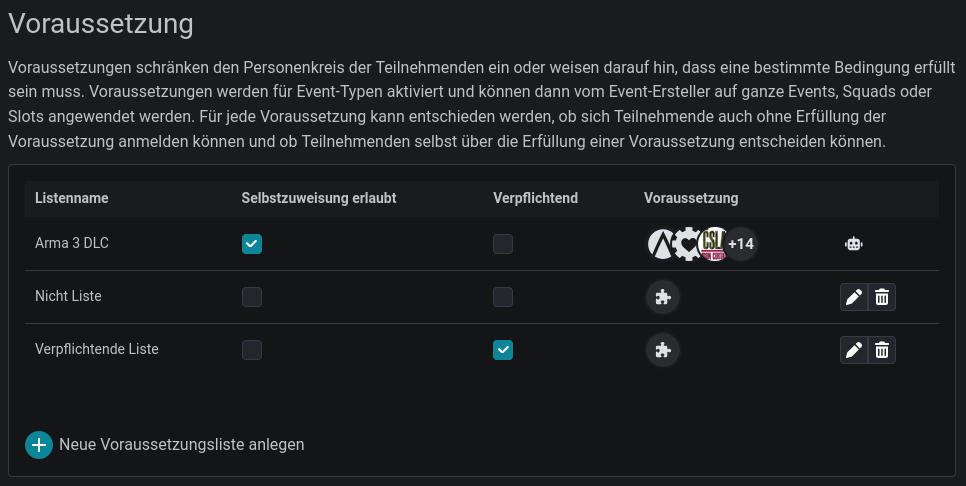
Öffne die Community Verwaltung und scrolle zum Bereich Voraussetzungen. Voraussetzungen werden in Listen organisiert, damit du zusammengehörige Anforderungen gruppieren kannst.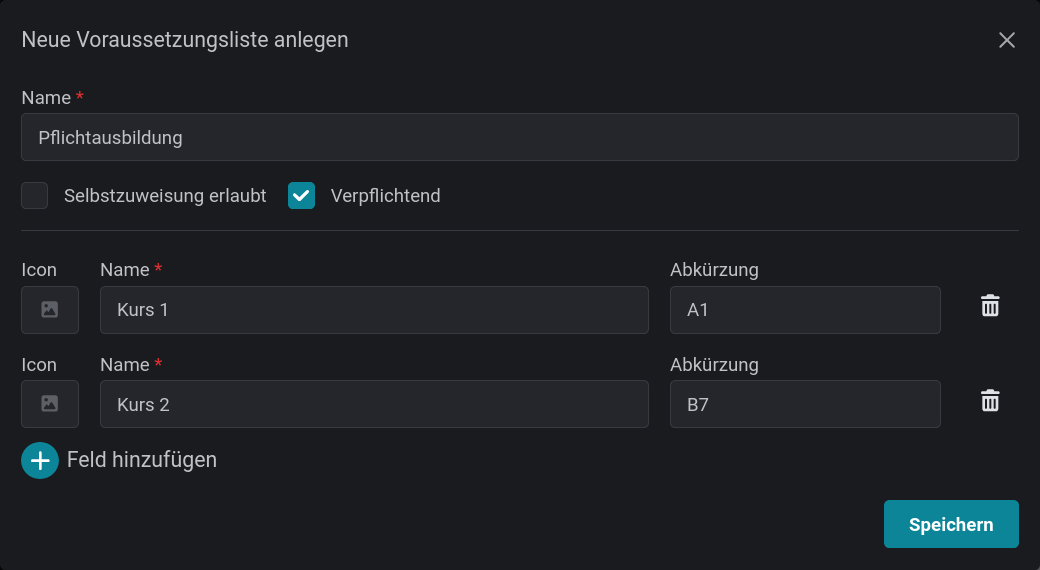
Listen-Einstellungen
Für jede Liste legst du neben dem Namen zwei Eigenschaften fest:1. Wer pflegt den Erfüllungsstatus?
- Selbstzuweisung erlaubt (Teilnehmende selbst): Teilnehmende geben bei der Anmeldung an, welche Voraussetzungen sie erfüllen. Das wird auch direkt gespeichert und fürs nächste Mal vorgemerkt.
- Community Administratoren: Admins pflegen die Erfüllung in der Mitgliederverwaltung.
2. Verpflichtend oder nur ein Hinweis?
- Verpflichtend (Blocker): Fehlt eine dieser Voraussetzungen, wird die Anmeldung blockiert. (Es muss nicht jede Voraussetzung erfüllt sein, nur die für den Slot ausgewählten.)
- Nicht verpflichtend (Hinweis): Teilnehmende erhalten nur einen Hinweis, können sich aber trotzdem anmelden.
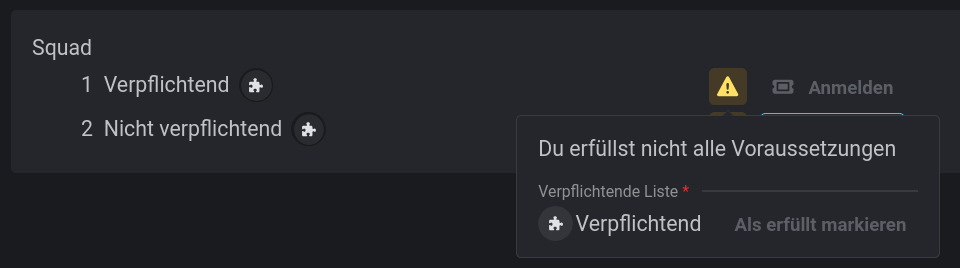
Verpflichtende Voraussetzung
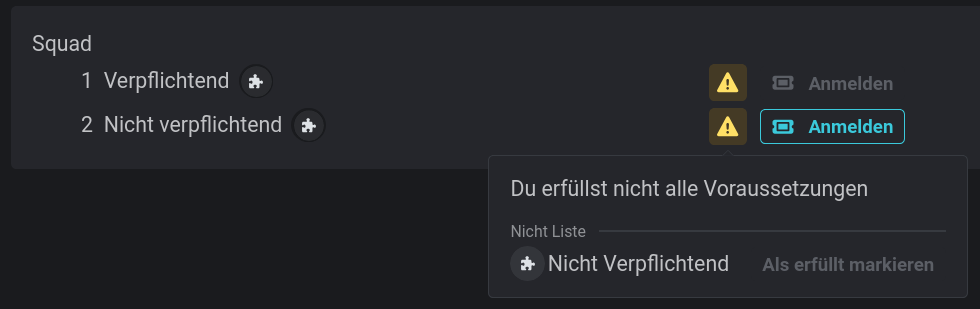
Nicht verpflichtende Voraussetzung
Voraussetzungen: Name, Abkürzung und Icon
Jede Voraussetzung benötigt mindestens einen Namen. Optional kannst du eine Abkürzung angeben. Diese wird an Stellen mit begrenztem Platz verwendet wird, beispielsweise in der Discord-Ausgabe der Slotliste. Icons machen Voraussetzungen auf einen Blick erkennbar. Du kannst optional ein zweites Icon für helle Hintergründe hochladen.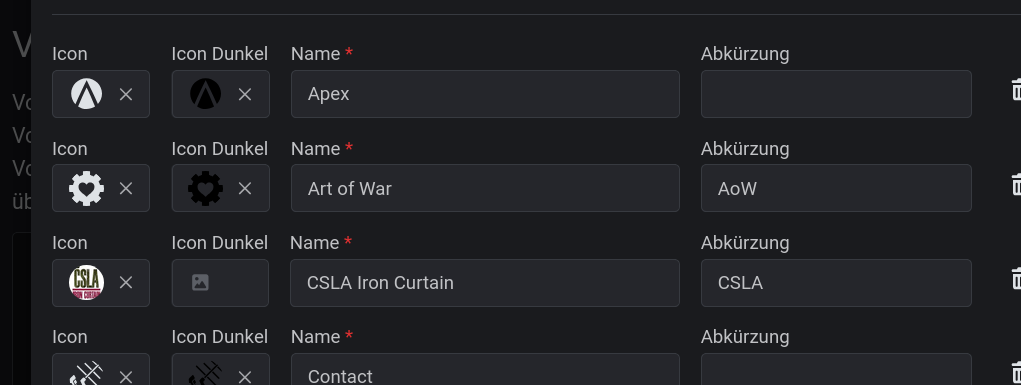
Voraussetzungen in Events verwenden
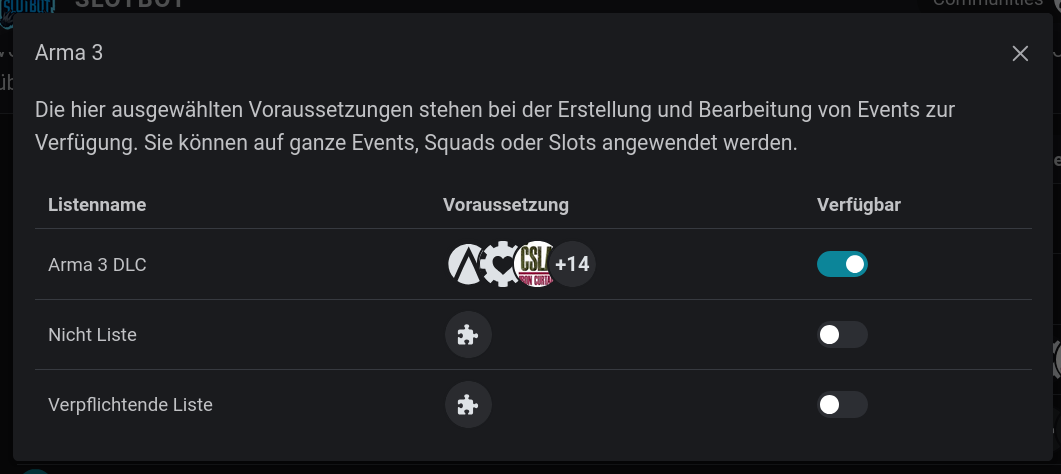
Damit Event-Ersteller aus einer übersichtlichen Auswahl wählen können, schaltest du Voraussetzungslisten gezielt für bestimmte Event-Typen frei. Bleibe in der Community Verwaltung und wechsle zur Überschrift Event-Typen. Wähle einen Event-Typ aus und klicke auf das -Icon in der Zeile.