> ## Documentation Index
> Fetch the complete documentation index at: https://docs.slotbot.de/llms.txt
> Use this file to discover all available pages before exploring further.
# Events Erstellen
> Erstellen eines Events in vier Schritten.
Events werden über die Website angelegt. Nach dem Login findest du oberhalb des Kalenders **"Neues Event anlegen"**. Ein Klick darauf öffnet die Eingabemaske.
**Berechtigungen**
Um ein Event zu erstellen, ist die Rolle `Event-Planer` oder höher erforderlich.
## Allgemeine Informationen
Im ersten Schritt werden die wichtigsten Rahmendaten des Events festgelegt, darunter Titel, Zeitpunkt und Dauer.
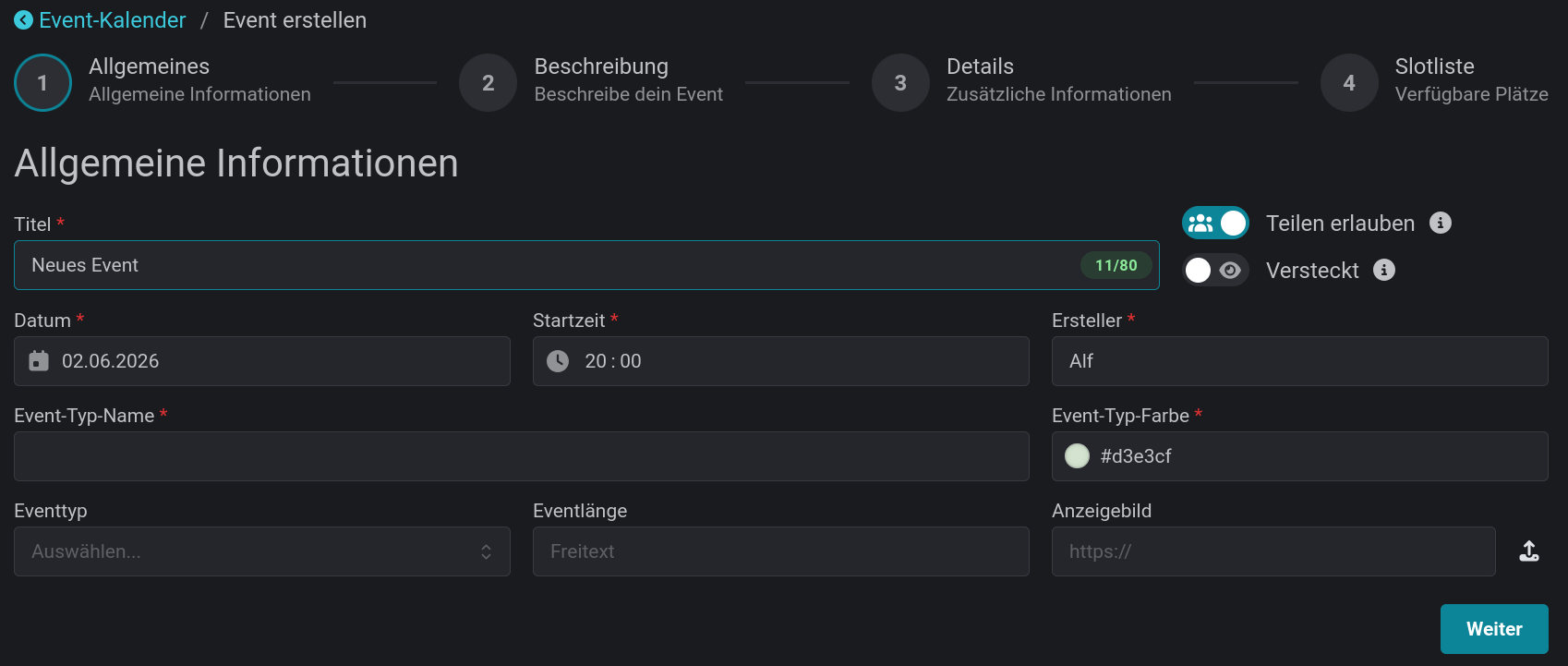 ### Teilen erlauben
Standardmäßig können andere Communities, die den Slotbot nutzen, ein Event zu ihrem eigenen Kalender hinzufügen. Damit wird es auch für deren Mitglieder sichtbar und sie können sich für Slots eintragen. Mitglieder anderer Communities können sich dabei nur in Slots eintragen, die nicht für eine bestimmte Community reserviert sind.
Durch Deaktivieren der **Teilbarkeit** wird das Event ausschließlich im eigenen Kalender und Discord veröffentlicht. Ausgenommen davon sind Communities, für die Slots reserviert wurden. Sie behalten unabhängig von dieser Einstellung Zugriff auf ihre reservierten Plätze.
### Versteckt
Ein verstecktes Event erscheint im Kalender nur noch für Personen mit der Rolle `Event-Planer` oder höher. Der direkte Link zum Event bleibt jedoch für alle zugänglich.
### Teilen erlauben
Standardmäßig können andere Communities, die den Slotbot nutzen, ein Event zu ihrem eigenen Kalender hinzufügen. Damit wird es auch für deren Mitglieder sichtbar und sie können sich für Slots eintragen. Mitglieder anderer Communities können sich dabei nur in Slots eintragen, die nicht für eine bestimmte Community reserviert sind.
Durch Deaktivieren der **Teilbarkeit** wird das Event ausschließlich im eigenen Kalender und Discord veröffentlicht. Ausgenommen davon sind Communities, für die Slots reserviert wurden. Sie behalten unabhängig von dieser Einstellung Zugriff auf ihre reservierten Plätze.
### Versteckt
Ein verstecktes Event erscheint im Kalender nur noch für Personen mit der Rolle `Event-Planer` oder höher. Der direkte Link zum Event bleibt jedoch für alle zugänglich.

 ### Event-Typ
Der Event-Typ dient zur Kategorisierung von Events. Jeder Typ hat eine eigene Farbe, anhand derer sich zusammengehörige Events, etwa eine Missionsreihe, im Kalender und in Discord auf den ersten Blick erkennen lassen.
### Event-Typ
Der Event-Typ dient zur Kategorisierung von Events. Jeder Typ hat eine eigene Farbe, anhand derer sich zusammengehörige Events, etwa eine Missionsreihe, im Kalender und in Discord auf den ersten Blick erkennen lassen.

 ### Anzeigebild
Als Anzeigebild kann entweder eine externe Bild-URL angegeben oder ein eigenes Bild direkt hochgeladen werden.
### Anzeigebild
Als Anzeigebild kann entweder eine externe Bild-URL angegeben oder ein eigenes Bild direkt hochgeladen werden.
 ## Beschreibung
Ein Event kann mit zwei Arten von Beschreibungen ausgestattet werden, die sich in Umfang und Sichtbarkeit unterscheiden.
## Beschreibung
Ein Event kann mit zwei Arten von Beschreibungen ausgestattet werden, die sich in Umfang und Sichtbarkeit unterscheiden.
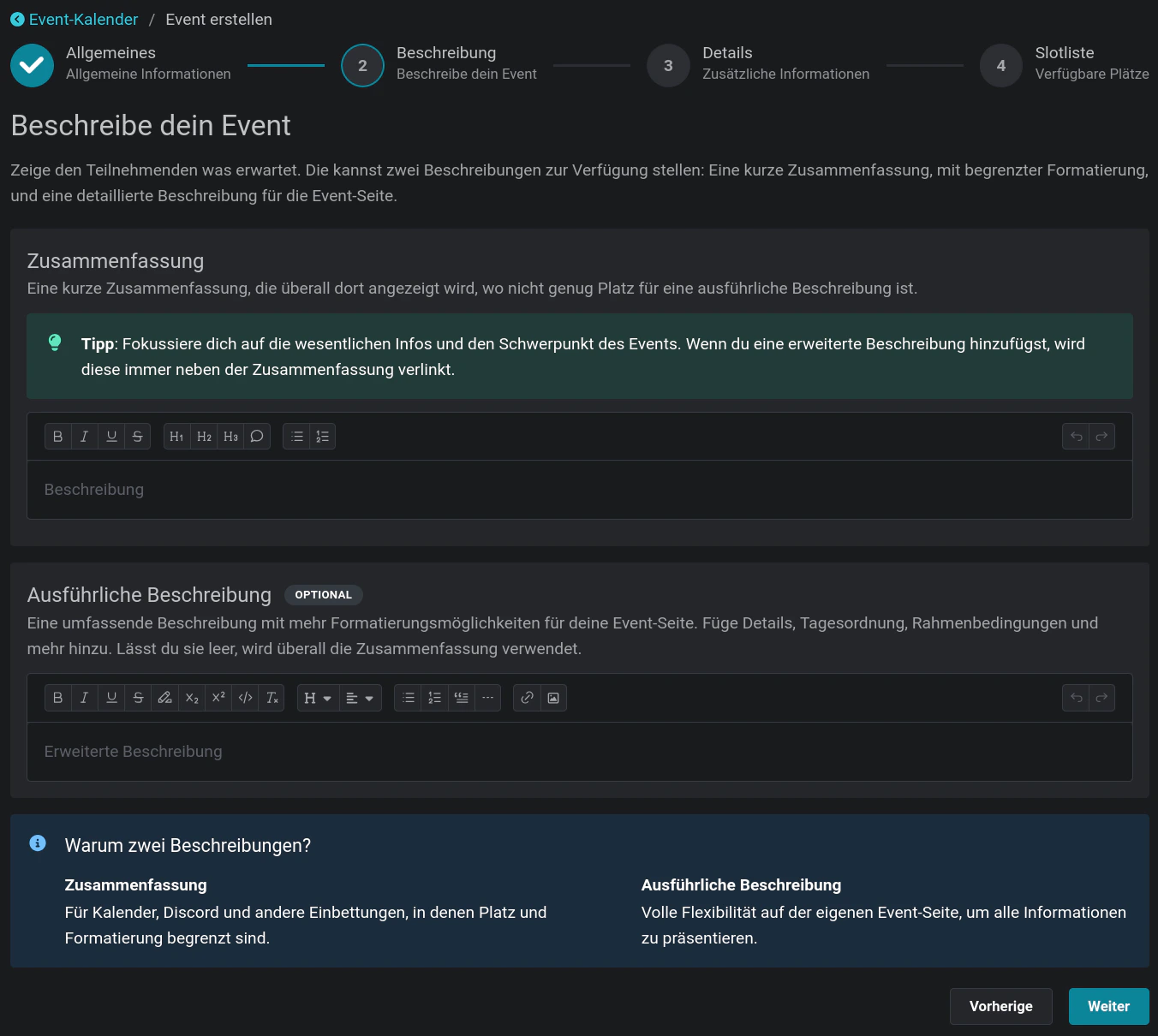 Die **Zusammenfassung** unterstützt einfache Textformatierungen, wie sie aus Discord-Chats bekannt sind, und ist auf ca. 4.000 Zeichen begrenzt.
Die **erweiterte Beschreibung** hingegen unterstützt deutlich mehr Zeichen und umfangreiche Formatierungsmöglichkeiten, ist jedoch ausschließlich auf der Website sichtbar. Externe Integrationen wie Discord zeigen stattdessen nur die Zusammenfassung an. So lassen sich ausführliche Informationen teilen, ohne vom Zeichenlimit von Discord eingeschränkt zu werden.
## Details
Die **Zusammenfassung** unterstützt einfache Textformatierungen, wie sie aus Discord-Chats bekannt sind, und ist auf ca. 4.000 Zeichen begrenzt.
Die **erweiterte Beschreibung** hingegen unterstützt deutlich mehr Zeichen und umfangreiche Formatierungsmöglichkeiten, ist jedoch ausschließlich auf der Website sichtbar. Externe Integrationen wie Discord zeigen stattdessen nur die Zusammenfassung an. So lassen sich ausführliche Informationen teilen, ohne vom Zeichenlimit von Discord eingeschränkt zu werden.
## Details
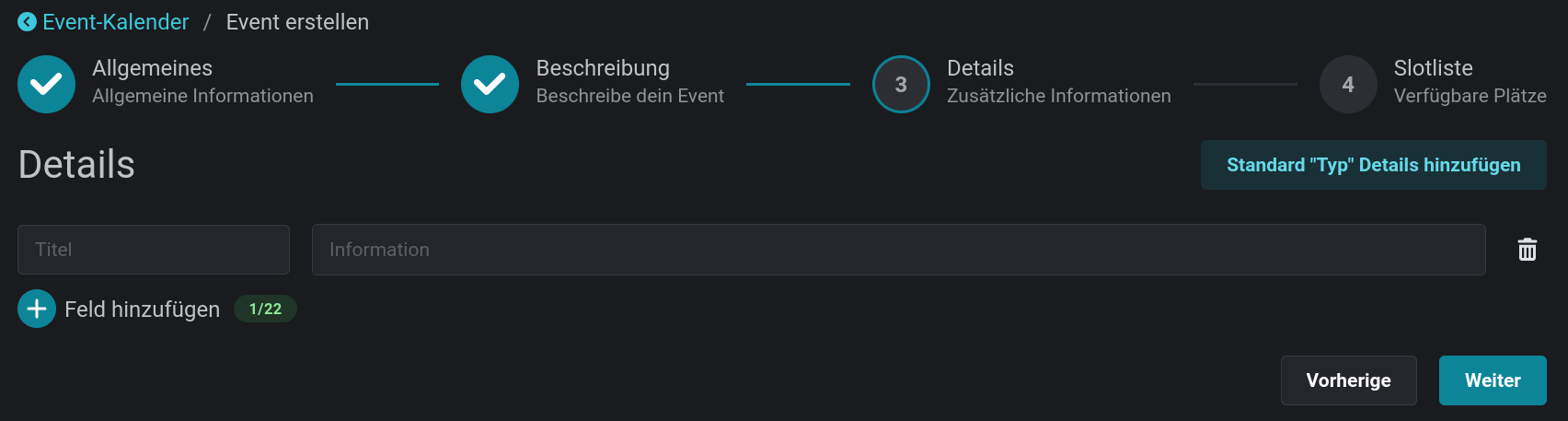 Im dritten Schritt können bis zu 23 frei benennbare Felder mit jeweils einem Titel und einem Text befüllt werden. Sie eignen sich für stichpunktartige Zusatzinformationen wie beispielsweise Treffpunkt, Voraussetzungen oder externe Links.
Community-Administratoren können für jeden [Event-Typ einen Standard](/communities/event-standards) für diese Felder hinterlegen und so den Eventerstellenden eine hilfreiche Vorlage bereitstellen. Ist ein Standard konfiguriert, lässt er sich über den Button **"Standard 'X' Details hinzufügen"** mit einem Klick übernehmen.
## Slotliste
Im dritten Schritt können bis zu 23 frei benennbare Felder mit jeweils einem Titel und einem Text befüllt werden. Sie eignen sich für stichpunktartige Zusatzinformationen wie beispielsweise Treffpunkt, Voraussetzungen oder externe Links.
Community-Administratoren können für jeden [Event-Typ einen Standard](/communities/event-standards) für diese Felder hinterlegen und so den Eventerstellenden eine hilfreiche Vorlage bereitstellen. Ist ein Standard konfiguriert, lässt er sich über den Button **"Standard 'X' Details hinzufügen"** mit einem Klick übernehmen.
## Slotliste
 Die Slotliste besteht aus Gruppen (**Squads**) und Plätzen innerhalb dieser Gruppen (**Slots**). Die Reihenfolge der Squads ist frei wählbar; die Slots innerhalb eines Squads werden aufsteigend nach ihrer Slotnummer sortiert.
Sobald alle Slots eines Events belegt sind, öffnet sich automatisch eine Reserveliste mit Platz für bis zu 25 % der Gesamtslotanzahl. Trägt sich jemand in die Reserve ein, rückt diese Person automatisch nach, sobald ein regulärer Slot frei wird.
### Regeln
### Slotliste hochladen
Die Slotliste besteht aus Gruppen (**Squads**) und Plätzen innerhalb dieser Gruppen (**Slots**). Die Reihenfolge der Squads ist frei wählbar; die Slots innerhalb eines Squads werden aufsteigend nach ihrer Slotnummer sortiert.
Sobald alle Slots eines Events belegt sind, öffnet sich automatisch eine Reserveliste mit Platz für bis zu 25 % der Gesamtslotanzahl. Trägt sich jemand in die Reserve ein, rückt diese Person automatisch nach, sobald ein regulärer Slot frei wird.
### Regeln
### Slotliste hochladen