> ## Documentation Index
> Fetch the complete documentation index at: https://docs.slotbot.de/llms.txt
> Use this file to discover all available pages before exploring further.
# Event Voraussetzungen
> Voraussetzungen für die Teilnahme an Events.
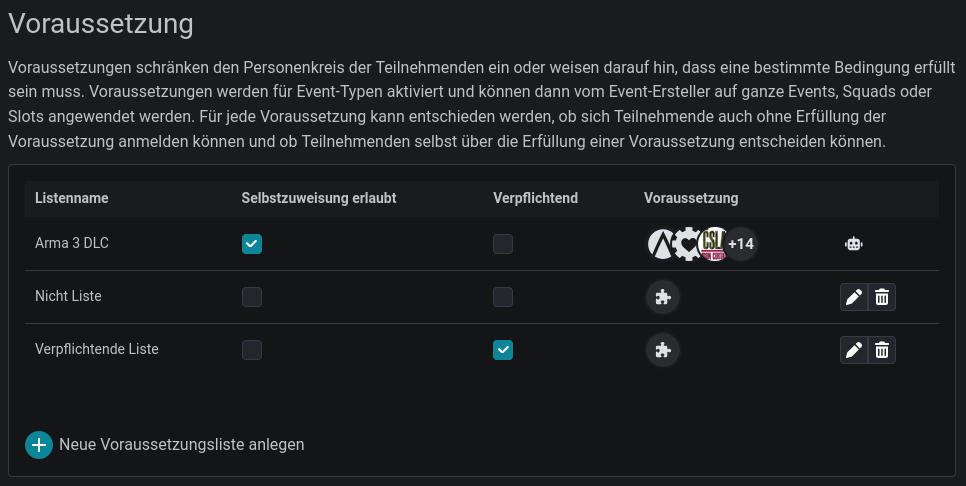 Mit **Event-Voraussetzungen** legst du fest, welche Anforderungen Teilnehmende erfüllen müssen, um an bestimmten Events teilnehmen zu können. Sei es ein bestimmtes DLC, eine abgeschlossene Ausbildung oder andere Kriterien.
Du entscheidest dabei, ob die Mitglieder ihre Voraussetzungen selbst verwalten oder ob dies durch die Community-Administratoren erfolgt.
**Berechtigungen**
Um Voraussetzungen anzulegen und zu verwalten, ist die Rolle `Admin` erforderlich.
## So funktionieren Voraussetzungen
* Event-Ersteller [wählen in der Slotliste aus Voraussetzungen](/events/events-erstellen/teilnahmeplatz-regeln#voraussetzungen), die für den jeweiligen Event-Typ freigeschaltet wurden.
* Mehrere Voraussetzungen sind **UND-verknüpft**: Teilnehmende müssen **alle** ausgewählten Voraussetzungen erfüllen, um sich anmelden zu können.
## Voraussetzungen anlegen
Öffne die [Community Verwaltung](/communities/konfiguration) und scrolle zum Bereich **Voraussetzungen**.
Voraussetzungen werden in Listen organisiert, damit du zusammengehörige Anforderungen gruppieren kannst.
Mit **Event-Voraussetzungen** legst du fest, welche Anforderungen Teilnehmende erfüllen müssen, um an bestimmten Events teilnehmen zu können. Sei es ein bestimmtes DLC, eine abgeschlossene Ausbildung oder andere Kriterien.
Du entscheidest dabei, ob die Mitglieder ihre Voraussetzungen selbst verwalten oder ob dies durch die Community-Administratoren erfolgt.
**Berechtigungen**
Um Voraussetzungen anzulegen und zu verwalten, ist die Rolle `Admin` erforderlich.
## So funktionieren Voraussetzungen
* Event-Ersteller [wählen in der Slotliste aus Voraussetzungen](/events/events-erstellen/teilnahmeplatz-regeln#voraussetzungen), die für den jeweiligen Event-Typ freigeschaltet wurden.
* Mehrere Voraussetzungen sind **UND-verknüpft**: Teilnehmende müssen **alle** ausgewählten Voraussetzungen erfüllen, um sich anmelden zu können.
## Voraussetzungen anlegen
Öffne die [Community Verwaltung](/communities/konfiguration) und scrolle zum Bereich **Voraussetzungen**.
Voraussetzungen werden in Listen organisiert, damit du zusammengehörige Anforderungen gruppieren kannst.
 ### Listen-Einstellungen
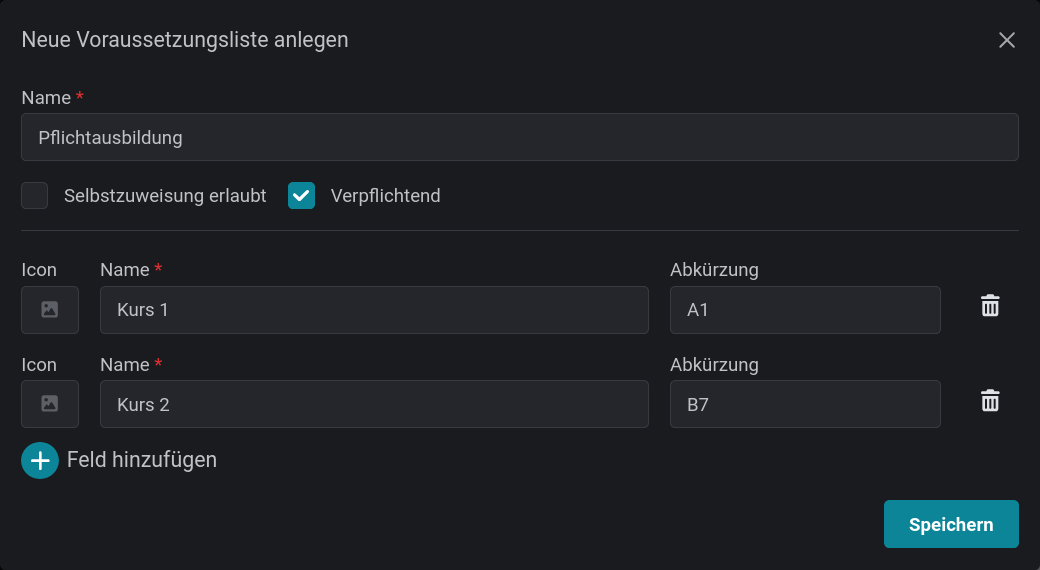
Für jede Liste legst du neben dem Namen zwei Eigenschaften fest:
#### 1. Wer pflegt den Erfüllungsstatus?
* **Selbstzuweisung erlaubt (Teilnehmende selbst)**: Teilnehmende geben bei der Anmeldung an, welche Voraussetzungen sie erfüllen. Das wird auch direkt gespeichert und fürs nächste Mal vorgemerkt.
* **Community Administratoren**: Admins pflegen die Erfüllung in der [Mitgliederverwaltung](/communities/mitglieder/mitglieder-verwalten#erfüllte-voraussetzungen).
#### 2. Verpflichtend oder nur ein Hinweis?
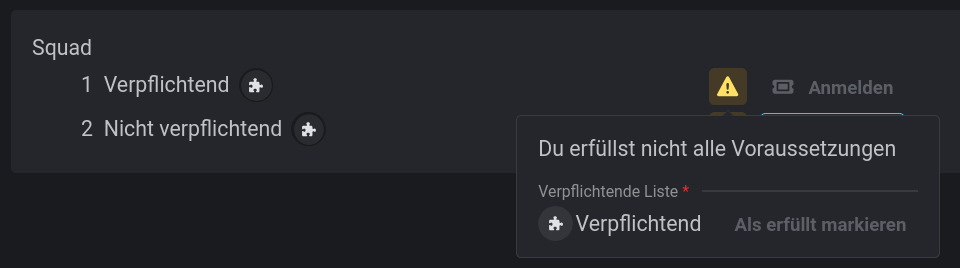
* **Verpflichtend (Blocker)**: Fehlt eine dieser Voraussetzungen, wird die Anmeldung blockiert. (Es muss nicht jede Voraussetzung erfüllt sein, nur die für den Slot ausgewählten.)
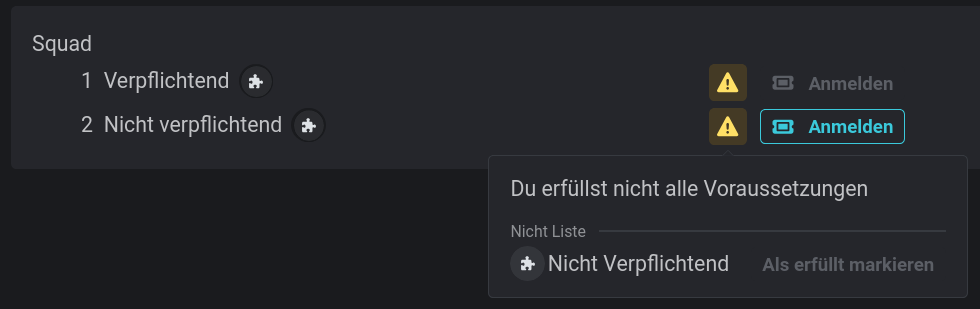
* **Nicht verpflichtend (Hinweis)**: Teilnehmende erhalten nur einen Hinweis, können sich aber trotzdem anmelden.
### Listen-Einstellungen
Für jede Liste legst du neben dem Namen zwei Eigenschaften fest:
#### 1. Wer pflegt den Erfüllungsstatus?
* **Selbstzuweisung erlaubt (Teilnehmende selbst)**: Teilnehmende geben bei der Anmeldung an, welche Voraussetzungen sie erfüllen. Das wird auch direkt gespeichert und fürs nächste Mal vorgemerkt.
* **Community Administratoren**: Admins pflegen die Erfüllung in der [Mitgliederverwaltung](/communities/mitglieder/mitglieder-verwalten#erfüllte-voraussetzungen).
#### 2. Verpflichtend oder nur ein Hinweis?
* **Verpflichtend (Blocker)**: Fehlt eine dieser Voraussetzungen, wird die Anmeldung blockiert. (Es muss nicht jede Voraussetzung erfüllt sein, nur die für den Slot ausgewählten.)
* **Nicht verpflichtend (Hinweis)**: Teilnehmende erhalten nur einen Hinweis, können sich aber trotzdem anmelden.
 ### Voraussetzungen: Name, Abkürzung und Icon
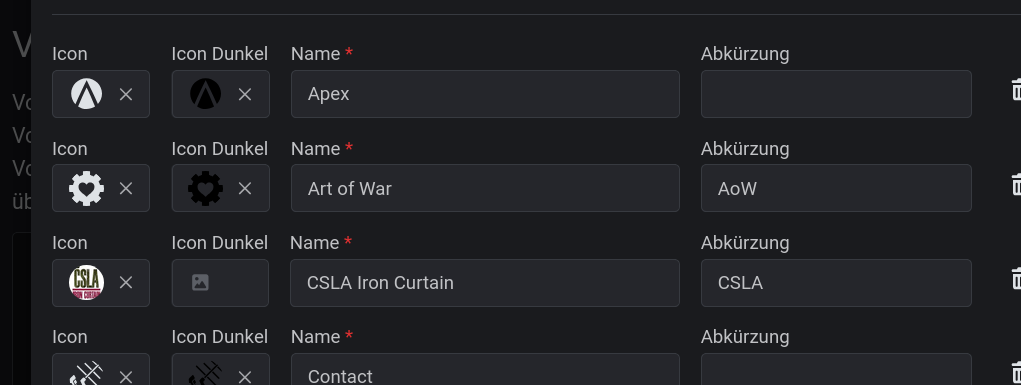
Jede Voraussetzung benötigt mindestens einen **Namen**.
Optional kannst du eine **Abkürzung** angeben. Diese wird an Stellen mit begrenztem Platz verwendet wird, beispielsweise in der Discord-Ausgabe der Slotliste.
**Icons** machen Voraussetzungen auf einen Blick erkennbar. Du kannst optional ein zweites Icon für helle Hintergründe hochladen.
### Voraussetzungen: Name, Abkürzung und Icon
Jede Voraussetzung benötigt mindestens einen **Namen**.
Optional kannst du eine **Abkürzung** angeben. Diese wird an Stellen mit begrenztem Platz verwendet wird, beispielsweise in der Discord-Ausgabe der Slotliste.
**Icons** machen Voraussetzungen auf einen Blick erkennbar. Du kannst optional ein zweites Icon für helle Hintergründe hochladen.
 ## Voraussetzungen in Events verwenden
Damit Event-Ersteller aus einer übersichtlichen Auswahl wählen können, schaltest du Voraussetzungslisten gezielt für bestimmte Event-Typen frei.
Bleibe in der Community Verwaltung und wechsle zur Überschrift **Event-Typen**. Wähle einen Event-Typ aus und klicke auf das -Icon in der Zeile.
## Voraussetzungen in Events verwenden
Damit Event-Ersteller aus einer übersichtlichen Auswahl wählen können, schaltest du Voraussetzungslisten gezielt für bestimmte Event-Typen frei.
Bleibe in der Community Verwaltung und wechsle zur Überschrift **Event-Typen**. Wähle einen Event-Typ aus und klicke auf das -Icon in der Zeile.
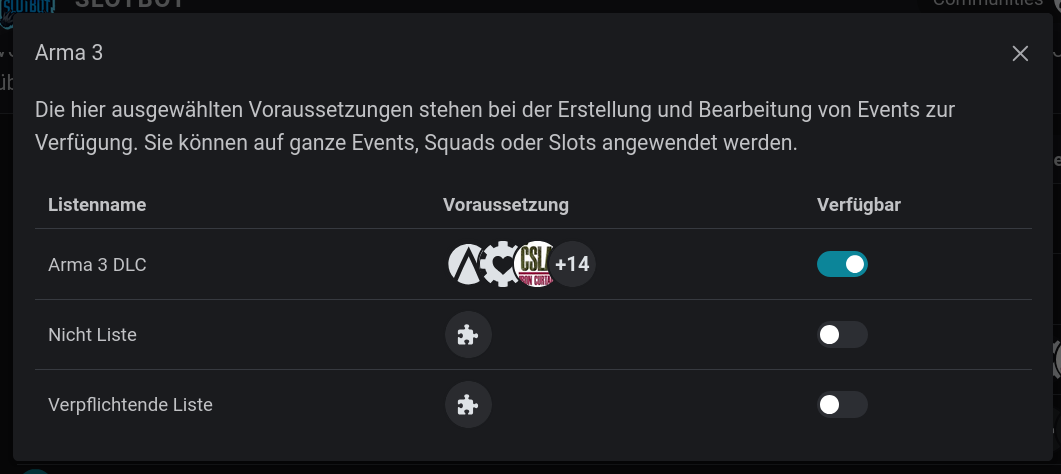 Anschließend stehen in Events dieses Typs alle Voraussetzungen der aktivierten Listen zur Auswahl. Event-Ersteller können daraus einzelne oder alle Voraussetzungen auswählen.